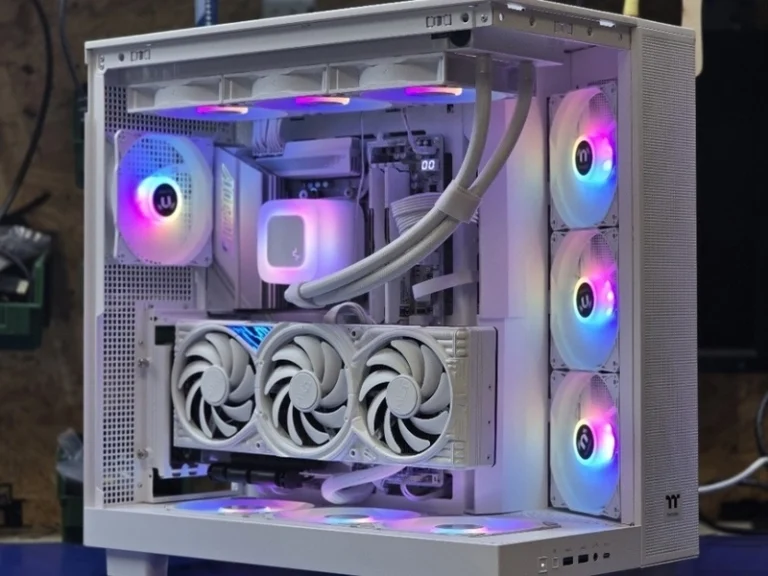
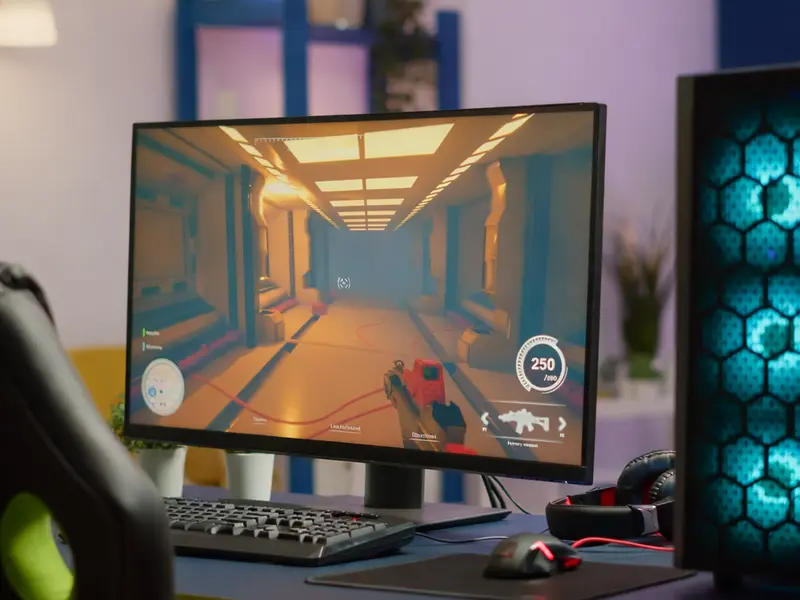
Wielu graczy wychodzi z założenia, że najlepsze ustawienia w grze to po prostu wszystko ustawione na maksimum. W praktyce bardzo często prowadzi to do spadków wydajności, niestabilnych FPS, głośnej pracy komputera lub laptopa i gorszego komfortu grania.
Prawda jest taka, że najlepsze ustawienia graficzne to nie te najwyższe, a te najlepiej dobrane do konkretnego sprzętu i konkretnej gry.
W tym artykule wyjaśnimy:
- jakie ustawienia graficzne występują w grach,
- co dokładnie robią i jak obciążają komputer,
- jak zoptymalizować ustawienia na słabszym sprzęcie,
- jak ustawić grę „najlepiej jak się da”, bez sztywnego presetu Ultra.
Dla kogo jest ten poradnik?
Ten poradnik jest skierowany zarówno do graczy PC, jak i użytkowników laptopów gamingowych, którzy chcą poprawić płynność gier bez konieczności natychmiastowej wymiany sprzętu. Dlatego niezależnie od tego, czy grasz okazjonalnie, czy spędzasz w grach wiele godzin, świadome ustawienia graficzne mają realny wpływ na komfort rozgrywki.
Jakie ustawienia graficzne występują w grach?
Większość współczesnych gier oferuje bardzo podobny zestaw opcji graficznych. Różnice są głownie w nazewnictwie, ale zasada działania pozostaje ta sama. Najczęściej spotkasz:
- rozdzielczość ekranu,
- jakość tekstur,
- cienie,
- oświetlenie,
- efekty post-processingu,
- wygładzanie krawędzi (Anti-Aliasing),
- odległość renderowania / rysowania,
- odbicia i refleksy,
- skalowanie rozdzielczości (DLSS, FSR, XeSS),
- DirectX i API graficzne (DX11, DX12, Vulkan),
- synchronizację klatek (V-Sync, G-Sync, FreeSync).
Każde z tych ustawień obciąża inny element sprzętu – kartę graficzną, procesor lub pamięci RAM / VRAM. W praktyce nieprawidłowe dobranie opcji graficznych może prowadzić do spadków wydajności nawet na pozornie mocnym komputerze, jeśli wąskim gardłem stanie się jeden konkretny podzespół.
Co robią poszczególne ustawienia i jaki mają wpływ na wydajność?
Rozdzielczość ekranu
Określa liczbę pikseli renderowanych na ekranie.
Im wyższa rozdzielczość, tym ostrzejszy obraz, ale znacznie większe obciążenie karty graficznej.
Rozdzielczość w grze trzeba dopasować do rozdzielczości monitora dla najlepszej jakości obrazu.
- bardzo duży wpływ na FPS,
- obciąża głównie GPU,
- zmiana rozdzielczości drastycznie wpływa na wygląd gry ale równie drastycznie zmniejsza problemy z wydajnością.
Jakość / rozdzielczość tekstur
Decyduje o szczegółowości powierzchni obiektów, postaci i otoczenia.
- obciąża głownie pamięć VRAM,
- ma niewielki wpływ na FPS (dopóki nie zabraknie VRAM),
- zbyt wysokie ustawienia przy małej ilości VRAM powoduje przycięcia.
Cienie
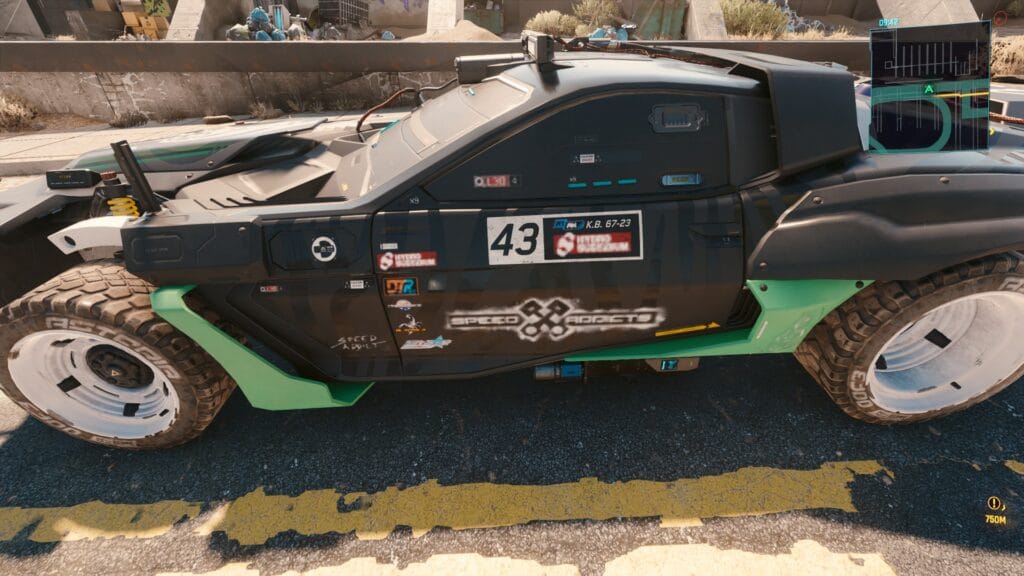
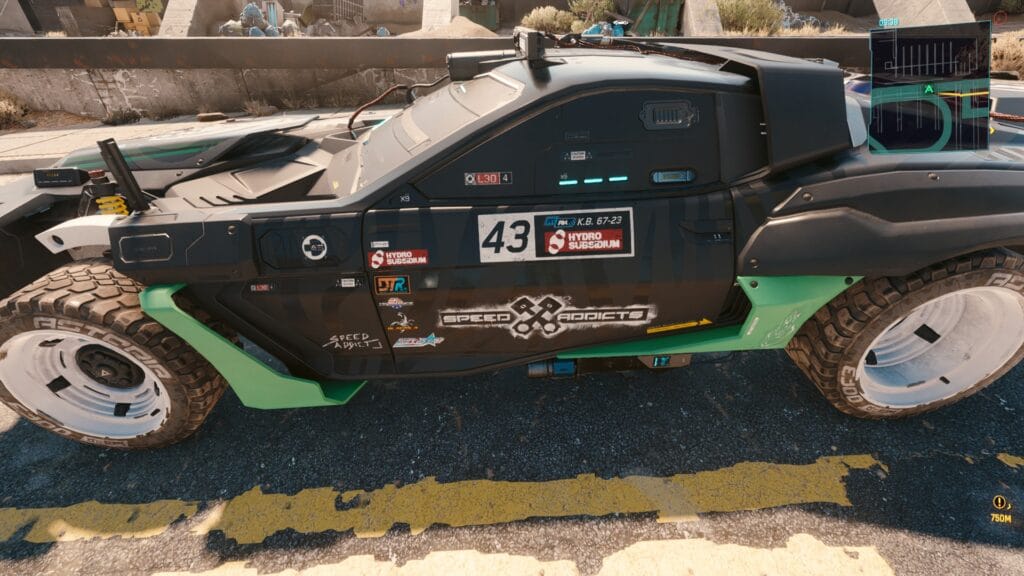
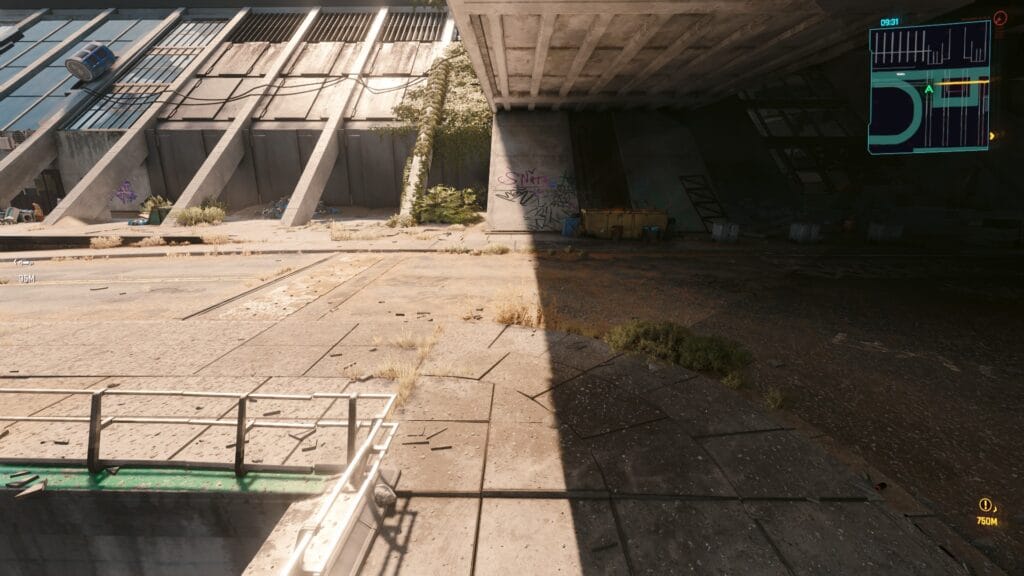
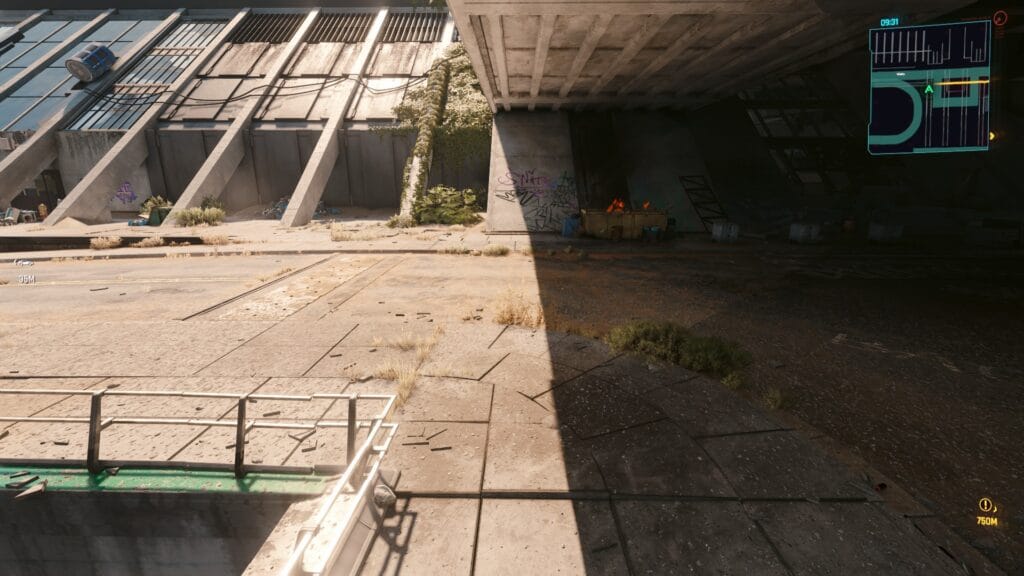
Wpływają na realizm sceny, ale są jednym z najbardziej wymagających ustawień.
- duże obciążenie GPU, czasem CPU,
- różnice wizualne między High a Ultra są często minimalne,
- bardzo dobry kandydat do obniżenia w celu poprawy płynności.
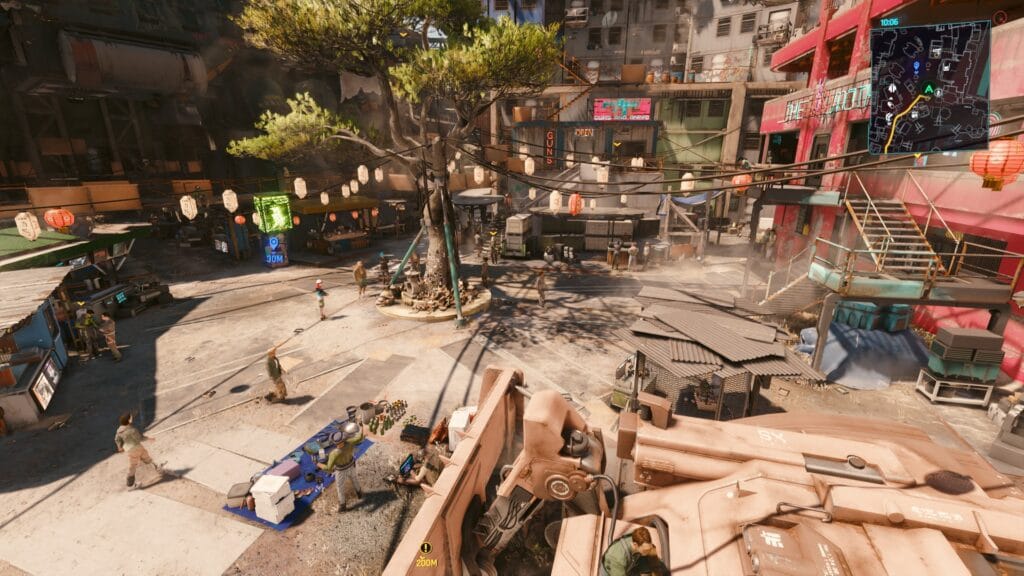
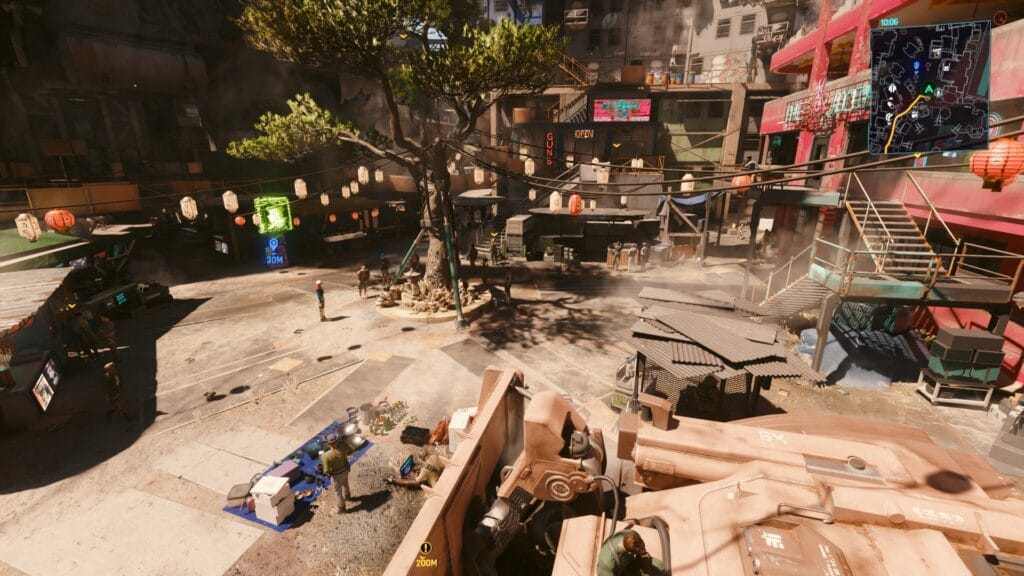
Oświetlenie
Odpowiada za sposób, w jaki światło oddziałuje z obiektami.
- wpływa na realizm sceny,
- średnie lub duże obciążenie GPU,
- w połączeniu z ray tracingiem może być bardzo wymagające.
Efekty post-processingu
Obejmują m.in. motion blur, film grain czy aberrację chromatyczną.
- obciąża GPU,
- często nie poprawiają czytelności obrazu,
- w dynamicznych grach mogą wręcz przeszkadzać,
- łatwy sposób na odzyskanie FPS bez dużej straty jakości.
Wygładzanie krawędzi (Anti-Aliasing)
Redukuje efekt „poszarpanych” krawędzi. Klasyczny AA potrafi mocno obciążać GPU, a źle dobrany znacząco obniżyć FPS.
Wyróżniamy kilka metodAnti-Aliasingu:
MSAA – wielokrotne próbkowanie ( Multisample Anti-Aliasing)
To klasyczna metoda wygładzania, polegająca na próbkowaniu pikseli wzdłuż krawędzi geometrycznych i ich uśrednianiu, co daje dużo „czystszy” obraz niż brak AA. W efekcie daje dobre efekty jakościowe ale bardzo obciąża GPU (im więcej próbek tym większy spadek FPS) i zwykle nie wygładza krawędzi w teksturach lub przezroczystych strukturach.
TAA – wygładzanie czasowe ( Temporal Anti-Aliasing)
Technika temporalna, która wykorzystuje informacje z wielu klatek do uśredniania kolorów i usuwania poszarpanych krawędzi. Każda klatka jest lekko „przesunięta”, a dane z poprzednich klatek są łączone. TAA skutecznie redukuje aliasing ale wymaga pamięci klatek co może powodować efekt „ghostingu” lub lekkiego rozmycia przy ruchu kamerą.
FXAA – szybkie przybliżone wygładzanie (Fast Approximate Anti-Aliasing)
Szybka metoda post-process, analizuje obraz po wyrenderowaniu i filtruje krawędzie kontrastowe.
FXAA ma mały wpływ na wydajność, ale daje mniej „ostry” efekt niż poprzednie metody, może delikatnie rozmywać obraz oraz słąbo radzi sobie z drobnymi szczegółami.
DLAA – wygładzanie oparte na sztucznej inteligencji (Deep Learning Anti-Aliasing)
Nowsza technika oparta na głębokim uczeniu, dostępna głównie na kartach NVIDIA z rdzeniami Tensor (seria RTX). Wykorzystuje sieć neuronową do przewidywania i korekcji aliasingu w obrazie. Zapewnia bardzo dobrą jakość wygładzania, mniej migotania i artefaktów niż klasyczne TAA, lecz działa tylko na sprzęcie dedykowanym jednostkami AI oraz obciąża GPU bardziej niż inne metody.
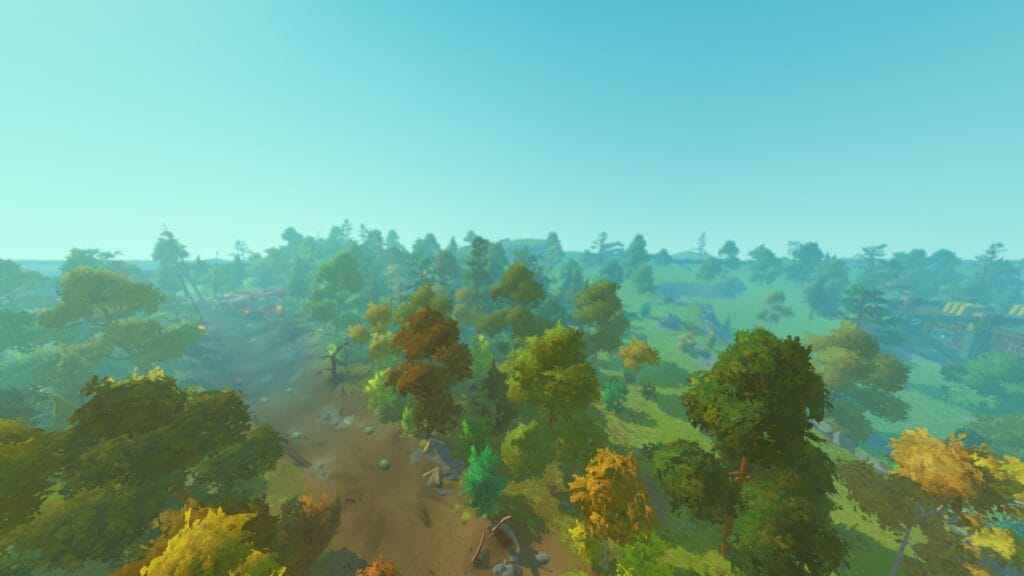
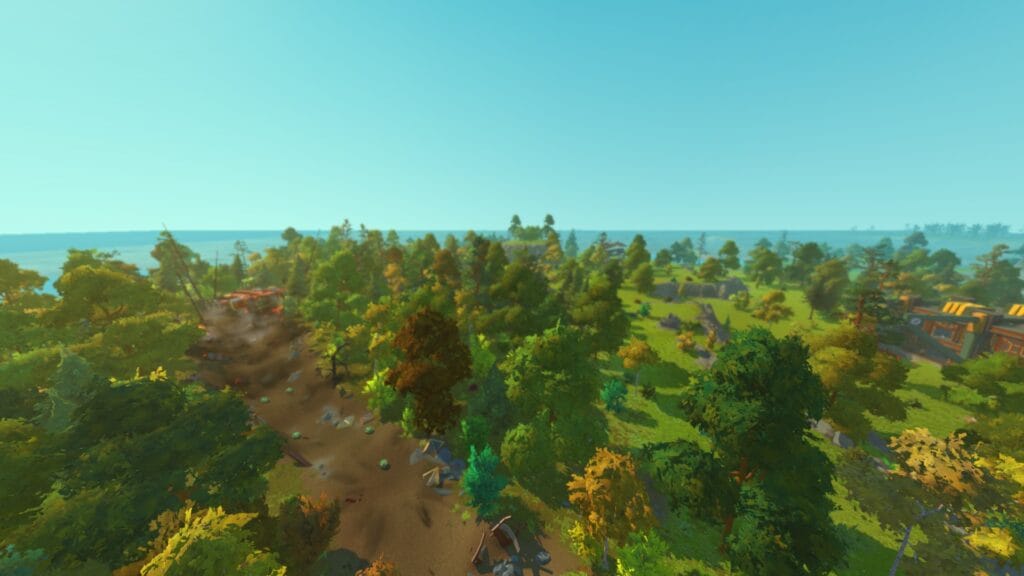
Odległość renderowania / rysowania
Określa, jak daleko gra renderuje obiekty, roślinność i detale.
W przypadku gier z zabudowanym terenem np. miasta lub lasy, zmniejszenie tego ustawienia może zwiększyć płynność bez zauważalnych zmian.
- obciąża procesor i kartę graficzną,
- bardzo istotne w grach z otwartym światem,
- jedno z kluczowych ustawień przy słabszym CPU.
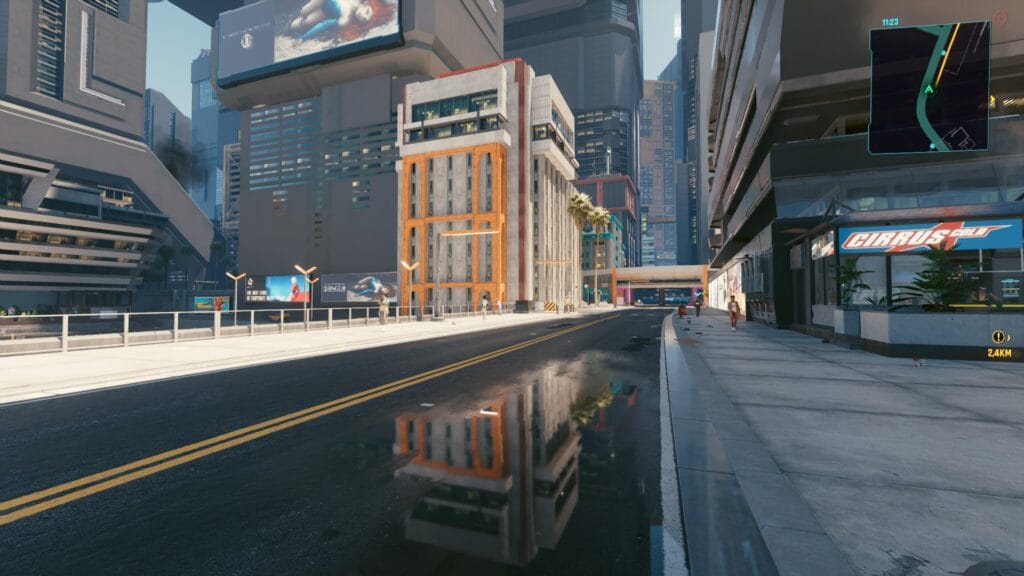
Odbicia i refleksy
Symulują odbicia światła na powierzchniach.
- klasyczne odbicia – średnie obciążenie GPU,
- ray tracing – bardzo wysokie obciążenie GPU,
- różnice wizualne bywają subtelne w stosunku do kosztu wydajności.
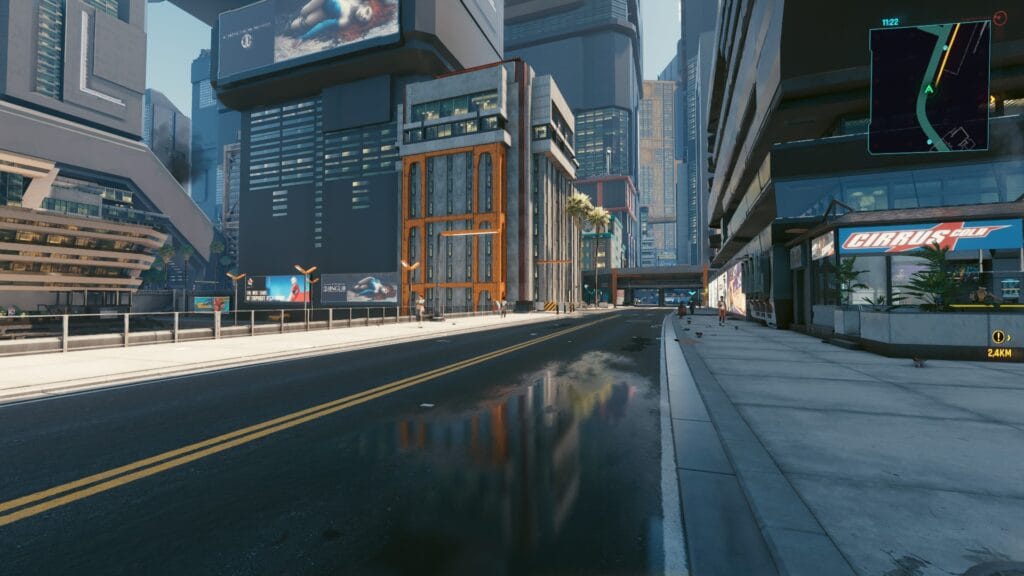
Skalowanie rozdzielczości (DLSS, FSR, XeSS)
Technologie skalowania renderują grę w niższej rozdzielczości, a następnie rekonstruują obraz do wyższej przy użyciu zaawansowanych algorytmów, zamiast liczyć każdy piksel w natywnej rozdzielczości (np. 1440p czy 4K), GPU renderuje mniej danych, co znacząco zmniejsza obciążenie karty graficznej.
DLSS – skalowanie z użyciem (Deep Learning Super Sampling)
Technologia firm NVIDIA wykorzystująca sieci neuronowe oraz dane z poprzednich klatek.
Działa na kartach RTX (rdzenie Tensor).
- bardzo duży wzrost wydajności,
- w trybie Performance / Ultra Performance może tracić szczegóły
FSR – skalowanie przestrzenne i temporalne (FidelityFX Super Resolution)
Technologia AMD, działa na praktycznie każdej nowoczesnej karcie.
- FSR 1 – prostsze skalowanie przestrzenne (niższa jakość),
- FSR 2 – rekonstrukcja temporalna, dużo lepsza jakość,
- FSR 3 – dodatkowa generacja klatek,
- większa kompatybilność niż DLSS,
- jakość zależy mocno od implementacji w grze.
XeSS – skalowanie Intel (Xe Super Sampling)
Technologia Intela, działa najlepiej na kartach Intel Arc, ale jest dostępna też na innych GPU.
- wykorzystuje akceleracje AI na kartach Intel,
- oferuje jakość zbliżoną do DLSS / FSR 2,
- nadal mniej popularna niż DLSS i FSR.
DirectX i API graficzne (DX11, DX12, Vulkan)
Określają sposób komunikacji gry z kartą graficzną.
- wpływają na wydajność i stabilność,
- DX12 i Vulkan lepiej wykorzystują nowoczesny sprzęt,
- starsze konfiguracje czasem działają stabilniej na DX11.
Synchronizacja klatek (V-Sync, G-Sync, FreeSync)
Synchronizuje liczbę klatek z odświeżaniem monitora.
Tą opcję zawsze warto mieć włączoną, ponieważ i tak nie będziemy wstanie zobaczyć większej ilości FPS niż ta na którą pozwala ekran.
Dodatkowo różnica w opóźnieniu jest praktycznie niezauważalna i ustawienie zapobiega rozrywaniu obrazu.
Jak zoptymalizować ustawienia pod słabsze konfiguracje
Jeśli komputer lub laptop nie radzi sobie z grą, wcale nie oznacza to, że sprzęt jest „za słaby do grania”. Bardzo często wystarczy dobra optymalizacja.
Przykładowe rozwiązanie mogące pomóc w tej sytuacji:
- obniżyć rozdzielczość lub włącz skalowanie obrazu,
- zmniejsz jakość cieni,
- wyłącz zbędne efekty wizualne,
- zostaw tekstury możliwie wysoko, jeśli VRAM pozwala,
- ustaw limit FPS zamiast niestabilnych skoków,
- unikaj V-Sync, jeśli powoduje opóźnienia.
Celem nie będzie maksymalna liczba FPS ale stabilna i płynna rozgrywka.
Najlepsze ustawienia – dlaczego „Ultra” nie są optymalne
Preset „Ultra” bardzo często jest tworzony jako pokaz możliwości silnika gry, a nie jako ustawienie przeznaczone do codziennej, komfortowej rozgrywki. Różnice wizualne pomiędzy Ultra a High bywają minimalne i w trakcie dynamicznej gry są trudne do zauważenia, natomiast koszt wydajności potrafi być nieproporcjonalnie wysoki. Co więcej, najwyższe ustawienia zwiększają zapotrzebowanie na wszystkie zasoby, w efekcie może dochodzić do spadków FPS, gra może przycinać i ogólna stabilność będzie tragiczna.
W praktyce najlepsze wrażenia z gry daje świadomie dobrany balans ustawień, który wygląda dobrze, ale przede wszystkim działa stabilnie:
- tekstury: High lub Ultra (jeśli VRAM na to pozwala),
- cienie: High zamiast Ultra,
- efekty wizualne: Medium,
- wygładzanie krawędzi: DLSS / FSR zależnie od GPU,
- ray tracing: tylko przy wyraźnym zapasie mocy,
- priorytet: stabilny FPS, płynność i lekko obniżona jakość graficzna i detali.
To właśnie równowaga między jakością obrazu a wydajnością sprawia, że gra wygląda dobrze i jednocześnie działa płynnie, co w praktyce jest znacznie ważniejsze niż ustawienia „na pokaz”.
Rzeczy, o których mało kto pamięta
Każda gra ma inne ustawienia graficzne
To, co w jednej grze niemal nie wpływa na wydajność, w innej może być główną przyczyną spadków FPS. Dlatego uniwersalne presety nie zawsze działają i warto testować ustawienia indywidualnie dla danego tytułu.
Aktualne sterowniki GPU potrafią dać realny wzrost wydajności
Nowe sterowniki często poprawiają optymalizację konkretnych gier, eliminują błędy i potrafią zwiększyć FPS nawet o kilka lub kilkanaście procent bez zmiany ustawień graficznych.
Kurz i wyschnięta pasta prowadzą do termicznego krztuszenia sprzętu
Przegrzewające się podzespoły automatycznie obniżają taktowania, co skutkuje nagłymi spadkami wydajności, głośną pracą wentylatorów i niestabilnością gry. Regularna konserwacja sprzętu na dobre eliminuję minusy zakurzonego sprzętu.
Niestabilne FPS są bardziej irytujące niż mniejsza ich ilość
Skoki klatek i mikroprzycięcia pogarszają płynność i responsywność gry znacznie bardziej niż stabilne, nawet niższe wartości FPS. W efekcie mimo chwilowo lepszych klatek na sekundę, komfort grania jest o wiele gorszy.
Podsumowanie
Podsumowując, najlepsze ustawienia w grach to nie te najwyższe, lecz te najlepiej dopasowane do konkretnego sprzętu i danej gry. Świadoma konfiguracja grafiki pozwala uzyskać lepszą płynność, niższe temperatury i wyższy komfort rozgrywki bez konieczności inwestowania w nowy sprzęt. W wielu przypadkach wystarczy kilka dobrze dobranych zmian, aby gra działała wyraźnie lepiej.
LunarTech ul.Moniuszki Zielona Góra
www.lunartech.pl
572505325